Mit der Aktivitätsverfolgung verbinden

Jul 14, 2026
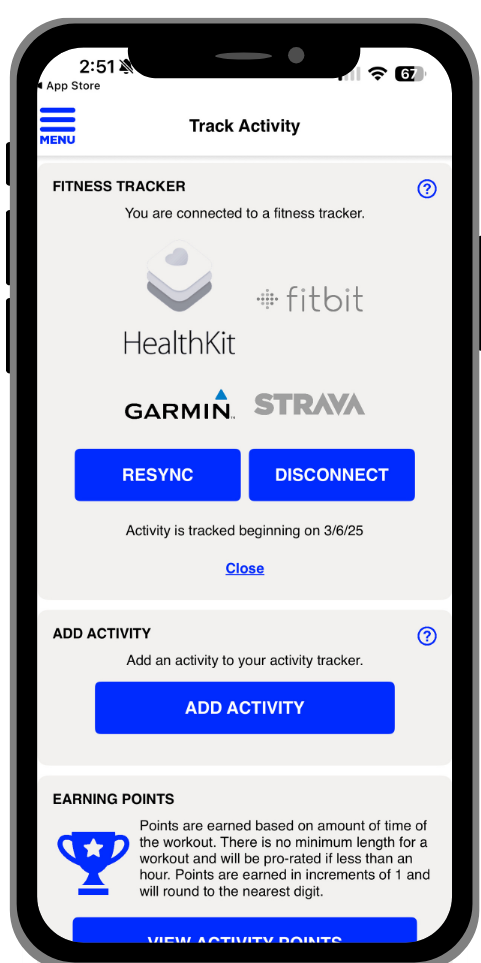
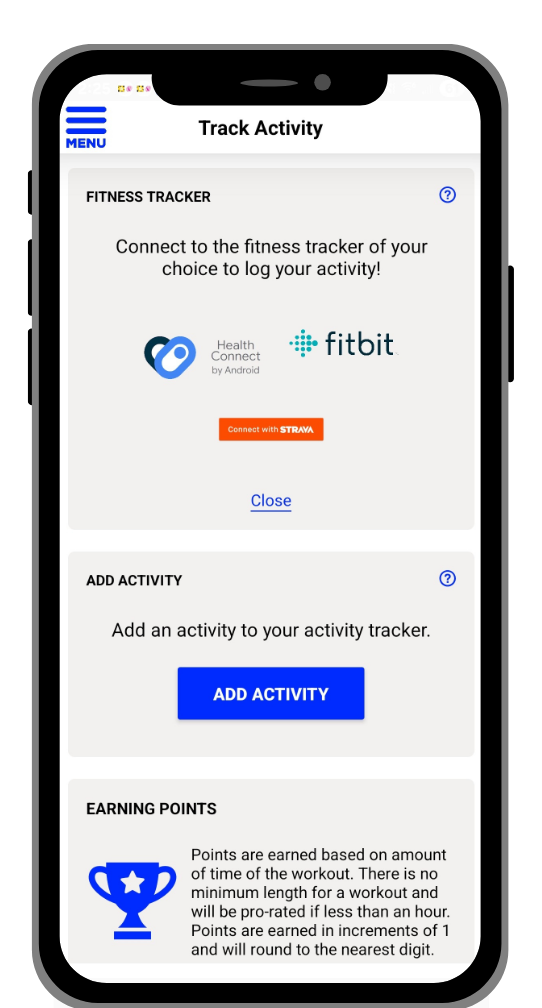
WIE VERBINDE ICH DIE APP MIT DER AKTIVITÄTSVERFOLGUNG?
1. App-Menü öffnen
- Tippen Sie auf das Menü-Symbol und wählen Sie „Aktivität verfolgen“ aus.
2. Tracking-Option auswählen
- Sie können die App mit Apple HealthKit, Android Health Connect, Garmin, Fitbit oder STRAVA verbinden.
- Apple HealthKit wird nur auf iPhones angezeigt.
- Android Health Connect wird nur auf Android-Geräten angezeigt.
3. Verbindung mit Apple HealthKit herstellen
- Wenn Sie Apple HealthKit auswählen, stellen Sie sicher, dass in den Geräteeinstellungen alle erforderlichen Berechtigungen aktiviert sind, damit die Aktivitätsverfolgung funktioniert.
4. Verbindung mit Android Health Connect herstellen
- Wenn Sie Android Health Connect auswählen, müssen Sie der App die Berechtigung erteilen, auf Ihr Google-Konto zuzugreifen, einschließlich Ihrer Fitbit-Geschwindigkeits- und Distanzdaten sowie Ihrer körperlichen Aktivitätsdaten.
- Nachdem Sie die Berechtigungen erteilt haben, scrollen Sie zum Ende der Seite und klicken Sie auf „Weiter“.
5. Verbindung mit Fitbit herstellen
- Wenn Sie Fitbit auswählen, werden Sie zu Ihrem Webbrowser weitergeleitet.
- Melden Sie sich mit Ihren Fitbit-Zugangsdaten an und erteilen Sie die erforderlichen Berechtigungen.
6. Verbindung mit STRAVA herstellen
- Wenn Sie STRAVA auswählen, werden Sie auf eine Webseite weitergeleitet.
- Dort werden Sie aufgefordert, unsere App für die Verbindung mit Strava zu autorisieren.
- Erteilen Sie die erforderlichen Berechtigungen und klicken Sie auf „Autorisieren“.
7. Verbindung mit Garmin herstellen
- Wenn Sie Garmin auswählen, werden Sie auf eine Webseite weitergeleitet.
- Dort werden Sie aufgefordert, unsere App für die Verbindung mit Garmin zu autorisieren.
- Erteilen Sie die erforderlichen Berechtigungen und klicken Sie auf „Autorisieren“.
Nach erfolgreicher Verbindung werden Ihre Aktivitäten automatisch synchronisiert, sodass Ihre Aktivitätsdaten stets aktuell bleiben.